
اسأل مساعدك الذكي عن شركتك — من داخل Claude أو ChatGPT

إذا كنت تستخدم تطبيق ذكاء اصطناعي مثل Claude أو ChatGPT، يمكنك الآن ربطه بحسابك في أوبتيفاي فليكس في دقائق، ثم تسأله عن مخزونك ومبيعاتك وعملائك وحساباتك كما تسأل زميلاً. بدون مفاتيح، وبدون مبرمج، وبدون أي إعدادات تقنية — وبصلاحياتك أنت فقط.

ما الفكرة ببساطة؟

تطبيق الذكاء الاصطناعي الذي تستخدمه كل يوم ذكي، لكنه لا يعرف شيئاً عن شركتك. «موصل الذكاء الاصطناعي» في أوبتيفاي هو إذن تمنحه أنت لمساعدك، فيستطيع أن يقرأ من أوبتيفاي ما تستطيع أنت قراءته — ثم يجيبك من أرقامك الحقيقية.

تخيّل أنك أعطيت مساعداً شخصياً بطاقة اطلاع على ملفات الشركة: يرى ما تراه أنت فقط، ولا يستطيع أن يكتب أو يعدّل شيئاً، ويمكنك سحب البطاقة منه في أي لحظة.

لن تحتاج إلى «مفتاح API» ولا إلى إعطاء كلمة مرورك لأي تطبيق. تسجيل الدخول يتم في صفحة أوبتيفاي نفسها، كما تدخل إلى النظام كل يوم.

قبل أن تبدأ

  • حساب في أوبتيفاي فليكس — اسم المستخدم وكلمة المرور اللذان تدخل بهما النظام.
  • تفعيل الخدمة لشركتك — مدير النظام في شركتك يشغّل «موصل الذكاء الاصطناعي» مرة واحدة (الخطوة التالية). إذا لم يكن مُفعّلاً سترى رسالة بذلك عند الربط.
  • حساب في تطبيق ذكاء اصطناعي يدعم إضافة «موصل مخصّص» (Custom Connector) — مثل Claude. توفر هذه الميزة يختلف حسب نوع اشتراكك في ذلك التطبيق.
  • عنوان موصل أوبتيفاي — ستحتاج إلى نسخه ولصقه مرة واحدة:
https://optifyerp.com/mcp

لمدير النظام: تشغيل الموصل لشركتك (مرة واحدة)

هذه الخطوة يقوم بها مدير النظام في شركتك فقط. إذا كنت موظفاً، اطلب منه تفعيلها ثم انتقل إلى الجزء التالي.
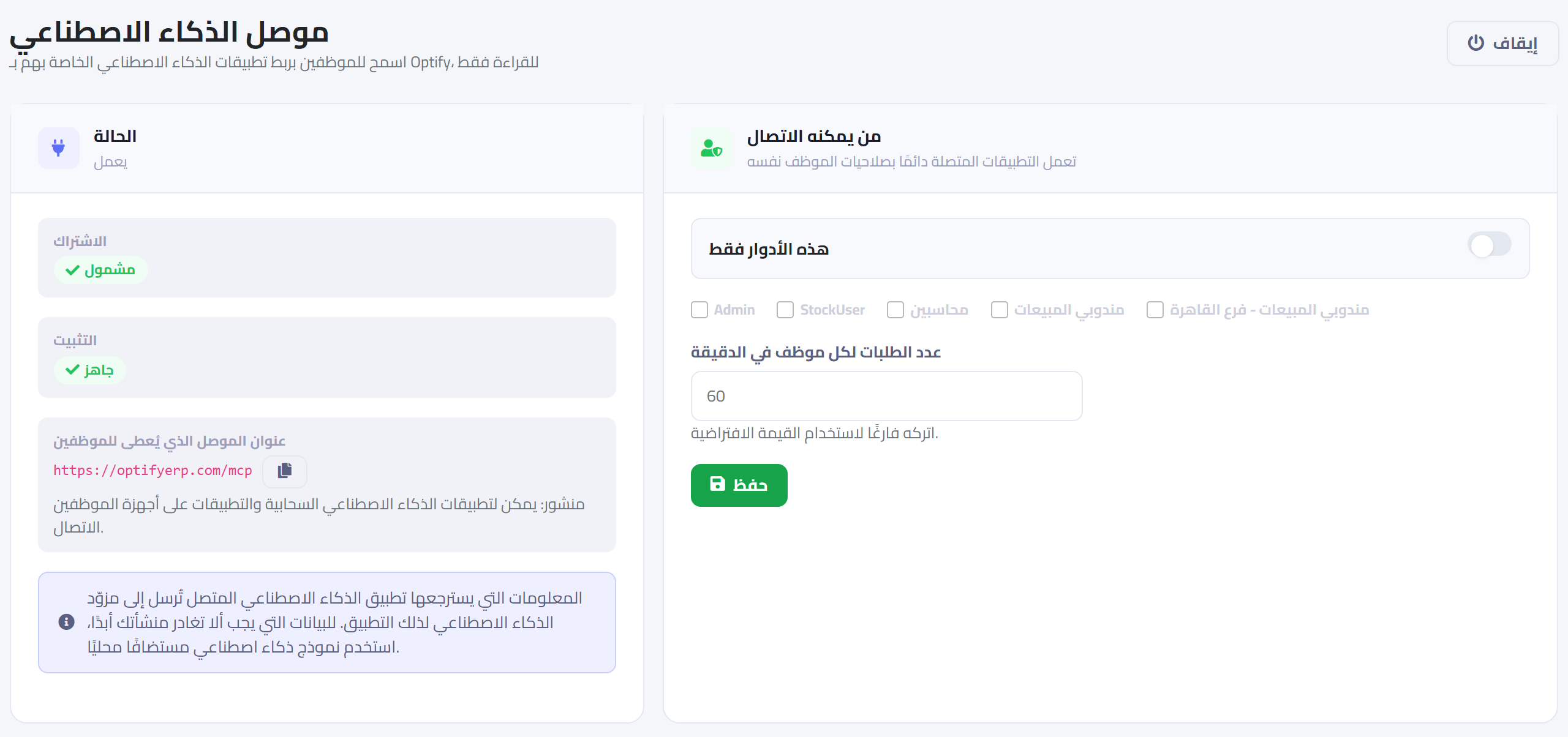
  1. ادخل إلى أوبتيفاي، وافتح شاشة «موصل الذكاء الاصطناعي» من القائمة (يمكنك كتابة اسمها في مربع البحث بالقائمة).
  2. تأكد أن خانة «الاشتراك» تقول «مشمول»، وأن «التثبيت» يقول «جاهز».
  3. اضغط زر «تشغيل» أعلى الشاشة. (عندما يكون الموصل مُشغّلاً يظهر مكانه زر «إيقاف»، كما في الصورة بالأسفل.)
  4. اختر من يمكنه الاتصال: جميع الموظفين (الافتراضي)، أو فعّل «هذه الأدوار فقط» واختر أدواراً بعينها — مثلاً المحاسبين ومديري المبيعات فقط.
شاشة موصل الذكاء الاصطناعي في أوبتيفاي: حالة الاشتراك والتثبيت، وعنوان الموصل، ومن يمكنه الاتصال
شاشة «موصل الذكاء الاصطناعي» لمدير النظام: الحالة وعنوان الموصل على اليمين، واختيار من يمكنه الاتصال على اليسار.

يستطيع المدير من الشاشة نفسها أن يرى كل التطبيقات المتصلة في الشركة ويلغي أياً منها، أو يوقف الموصل كله بضغطة واحدة.

اربط Claude في خمس خطوات

الخطوات التالية على موقع Claude (claude.ai). بعد إضافة الموصل مرة واحدة يظهر أيضاً في تطبيق Claude على الكمبيوتر والموبايل بنفس الحساب. قد تظهر قوائم Claude باللغة الإنجليزية، لذلك نذكر أسماءها كما هي.

  1. في Claude افتح Settings (الإعدادات) ثم Connectors (الموصلات).
  2. اضغط Add ثم Add custom connector (إضافة موصل مخصّص).
  3. اكتب اسماً تعرفه مثل Optify، والصق في خانة العنوان: https://optifyerp.com/mcp — ثم اضغط Add.
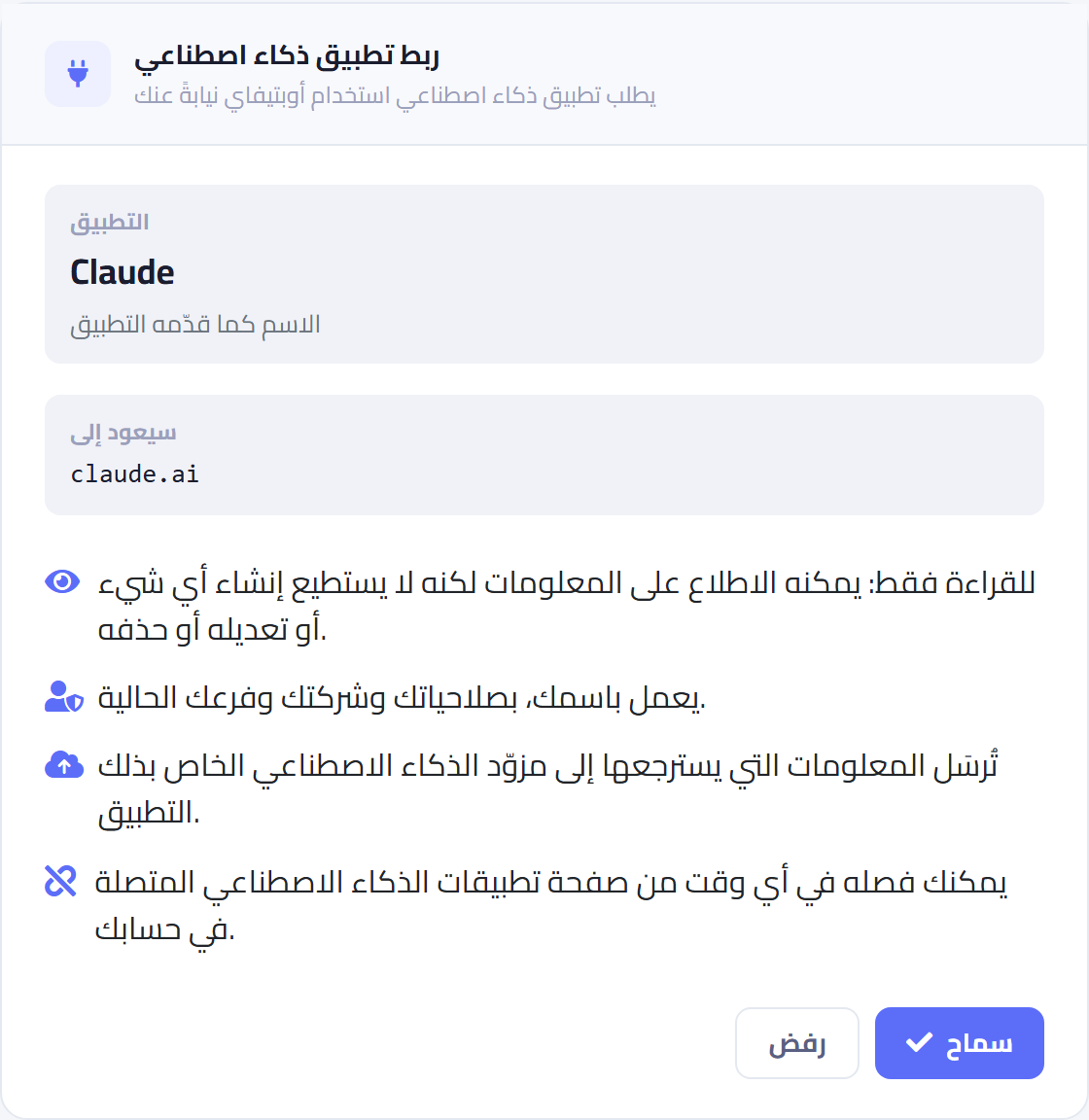
  4. اضغط Connect بجانب الموصل الجديد. ستُفتح صفحة أوبتيفاي: سجّل الدخول كالمعتاد ثم اضغط «سماح» في شاشة الموافقة (انظر الصورة بالأسفل).
  5. ابدأ محادثة جديدة في Claude واسأل عن شركتك. إذا لم يستخدم Claude الموصل، فعّله من قائمة الأدوات أسفل مربع الكتابة.
شاشة الموافقة في أوبتيفاي: التطبيق Claude يطلب الاطلاع على بياناتك للقراءة فقط، مع زري سماح ورفض
شاشة الموافقة في أوبتيفاي: اقرأها ثم اضغط «سماح». لاحظ أن التطبيق سيعود إلى claude.ai.

ماذا تقول لك شاشة الموافقة؟

  • التطبيق: اسم التطبيق الذي يطلب الإذن. تأكد أنه التطبيق الذي تستخدمه فعلاً.
  • سيعود إلى: الموقع الذي ستعود إليه بعد الموافقة — في حالة Claude هو claude.ai. إذا رأيت عنواناً لا تعرفه، اضغط «رفض».
  • للقراءة فقط: لا يستطيع إنشاء أو تعديل أو حذف أي شيء في أوبتيفاي.
  • يعمل باسمك: يرى ما تراه أنت فقط، في شركتك وفرعك الحالي.

جرّب هذه الأسئلة

اكتب بالعربية كما تتحدث. أمثلة:

  • «كم الكمية المتاحة من صنف المسامير ٦ مم في المخزن الرئيسي؟»
  • «ما الأصناف التي نزلت عن حد إعادة الطلب؟»
  • «ما إجمالي مبيعات هذا الشهر مقارنة بالشهر الماضي؟»
  • «مين أكتر ٥ عملاء عليهم مديونية، ومن متى؟»
  • «اعرض آخر فواتير المورد شركة النور، وهل تم سدادها؟»
  • «ما رصيد إجازاتي السنوية المتبقي؟»

يمكنك أيضاً أن تطلب من مساعدك أن يلخّص الإجابة في جدول، أو يكتب منها رسالة لمديرك — هذا عمل المساعد نفسه، والأرقام تأتي من أوبتيفاي.

ChatGPT وتطبيقات أخرى

الموصل مبني على معيار مفتوح اسمه MCP تدعمه تطبيقات ذكاء اصطناعي كثيرة، لذلك تشبه خطوات الربط في أي تطبيق ما فعلناه مع Claude:

  1. ابحث في إعدادات التطبيق عن Connectors أو Apps أو MCP.
  2. اختر إضافة موصل مخصّص، والصق العنوان https://optifyerp.com/mcp.
  3. عند فتح صفحة أوبتيفاي، سجّل الدخول واضغط «سماح».
  • ChatGPT: إضافة الموصلات المخصّصة متاحة في بعض باقاته فقط، وقد تتطلب تفعيل خيار متقدّم في الإعدادات. أسماء القوائم تتغير من وقت لآخر.
  • تطبيقات أخرى (مثل Microsoft Copilot وغيرها): توفر الميزة يختلف من تطبيق لآخر ومن باقة لأخرى.
اختبرنا الربط رسمياً مع Claude. التطبيقات الأخرى التي تدعم المعيار نفسه تعمل غالباً بالطريقة نفسها، وإذا واجهتك مشكلة تواصل مع الدعم.

أمانك وخصوصية بياناتك

  • للقراءة فقط: المساعد لا يستطيع إنشاء فاتورة أو تعديل سعر أو حذف أي سجل. أي تغيير يتم من شاشات أوبتيفاي كالمعتاد.
  • بصلاحياتك أنت: إذا كنت لا ترى التكاليف أو الرواتب على شاشاتك، فالمساعد لا يراها أيضاً. وإذا غيّر المدير صلاحياتك، يسري التغيير فوراً.
  • شركتك فقط: لا يمكن الوصول إلى بيانات أي شركة أخرى على أوبتيفاي فليكس.
  • كل استعلام مسجّل: يستطيع مدير النظام أن يرى أي تطبيق استعلم عن ماذا ومتى.
  • إيقاف فوري: إذا غيّرت كلمة مرورك، أو أوقف المدير حسابك أو الموصل، يتوقف الاتصال في الحال.
مهم: ما يقرؤه المساعد من أوبتيفاي يُرسل إلى الشركة المزوّدة لذلك التطبيق (مثل Anthropic مزوّد Claude أو OpenAI مزوّد ChatGPT) لتكوين الإجابة، وتسري عليه سياسة الخصوصية الخاصة بها. لا تربط تطبيقاً لا تثق فيه، واتبع سياسة شركتك في استخدام الذكاء الاصطناعي.

إلغاء الربط في أي وقت

من قائمة حسابك في أوبتيفاي (اضغط على اسمك أعلى الشاشة) اختر «تطبيقات الذكاء الاصطناعي المتصلة». ستجد كل تطبيق ربطته، ومتى استُخدم آخر مرة، ومتى ينتهي. اضغط «قطع الاتصال» بجانب أي تطبيق، فيتوقف فوراً.

صفحة تطبيقات الذكاء الاصطناعي المتصلة: التطبيق Claude نشط مع تاريخ الاتصال وآخر استخدام وتاريخ الانتهاء وزر قطع الاتصال
صفحة «تطبيقات الذكاء الاصطناعي المتصلة»: كل تطبيق مع حالته وزر «قطع الاتصال».
  • إذا لم تستخدم الربط لمدة 30 يوماً ينتهي تلقائياً.
  • حتى مع الاستخدام اليومي، يطلب منك أوبتيفاي تجديد الموافقة كل 90 يوماً — ستتكرر خطوة تسجيل الدخول و«سماح» فقط.

إذا ظهرت لك رسالة

«موصل الذكاء الاصطناعي غير متاح» عند الربط

الموصل غير مُشغّل لشركتك، أو أن اشتراككم لا يشمله. تواصل مع مدير النظام في شركتك.

المساعد يقول إن الموصل «متوقف من قِبل المدير»

أوقف مدير النظام الموصل مؤقتاً، أو قصره على أدوار لا تشملك. الربط نفسه لم يُحذف، ويعود للعمل عندما يعيد المدير التشغيل.

المساعد يقول إنك «لا تملك صلاحية» لمعلومة ما

هذا طبيعي: المساعد يرى ما تراه أنت فقط. إذا كنت تحتاج هذه المعلومة في عملك، اطلب الصلاحية من مدير النظام.

«عدد كبير من الطلبات»

المساعد أرسل أسئلة كثيرة في دقيقة واحدة. انتظر دقيقة ثم أعد المحاولة.

المساعد يطلب مني الربط من جديد

انتهت مدة الربط (30 يوماً بدون استخدام، أو 90 يوماً منذ آخر موافقة)، أو تم تغيير كلمة مرورك، أو قطع أحد الاتصال. اضغط Connect مرة أخرى وسجّل الدخول ثم «سماح».

هل يستهلك هذا رصيد الذكاء الاصطناعي في أوبتيفاي؟

لا. الموصل لا يستهلك من حصة المساعد الذكي داخل أوبتيفاي. تكلفة تطبيق الذكاء الاصطناعي نفسه (مثل اشتراك Claude أو ChatGPT) تكون حسب اشتراكك فيه.

تحتاج مساعدة؟

فريق الدعم يساعدك في الربط خطوة بخطوة، أو في تفعيل الخدمة لشركتك. ويمكنك أيضاً استخدام المساعد الذكي المدمج داخل أوبتيفاي مباشرة من شاشات النظام دون أي ربط.

تواصل مع الدعم واتساب اتصل بنا